

갤탭 S10 울트라의 잠재력을 200% 활용하고 싶으신가요? 화면 분할, 즉 멀티윈도우 기능을 마스터하면 가능합니다! 넷플릭스 시청과 카톡, 유튜브 시청과 웹서핑을 동시에 즐길 수 있어요. 갤탭 S10 울트라의 화면 분할 기능을 A부터 Z까지 꼼꼼하게 알려드릴게요. 멀티태스킹 고수가 되어 생산성을 극대화하고 시간을 효율적으로 관리하는 방법을 알아봅시다.
갤탭 S10 울트라 화면 분할, 왜 좋을까?
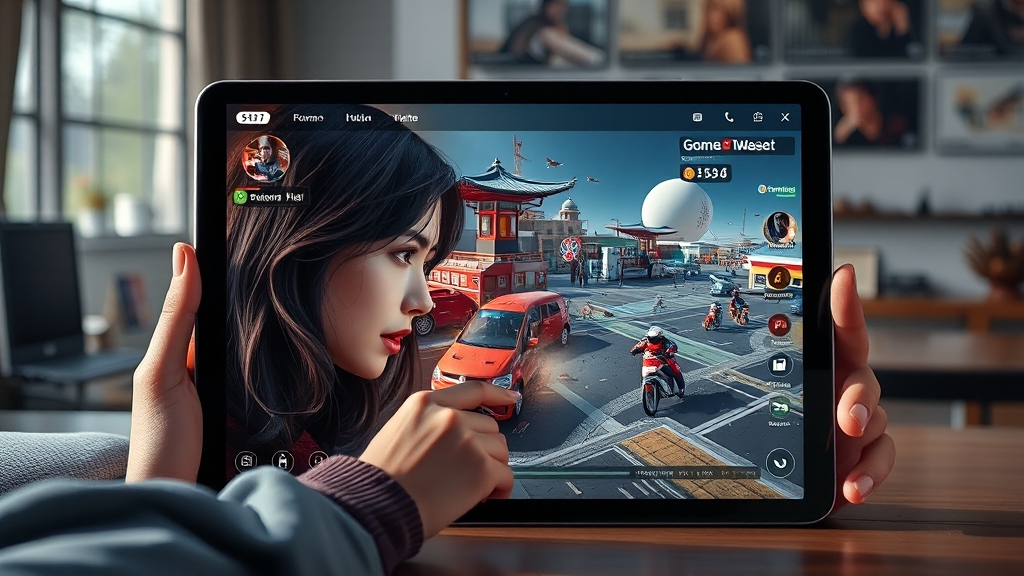
갤탭 S10 울트라는 14.6인치의 넓은 화면으로 화면 분할에 최적화되어 있어요. 드라마 보면서 카톡, 유튜브 보면서 웹 서핑, 게임하면서 공략집 보기까지 가능하죠. 삼성은 AI 기능을 탑재해 멀티태스킹 환경을 더욱 향상시켰다고 해요. 자료 조사, 보고서 작성, 영상 편집, 메일 확인 등 생산성을 높이고 싶다면 화면 분할 기능을 적극 활용해 보세요.
화면 분할 방법 1: 최근 앱 화면 활용
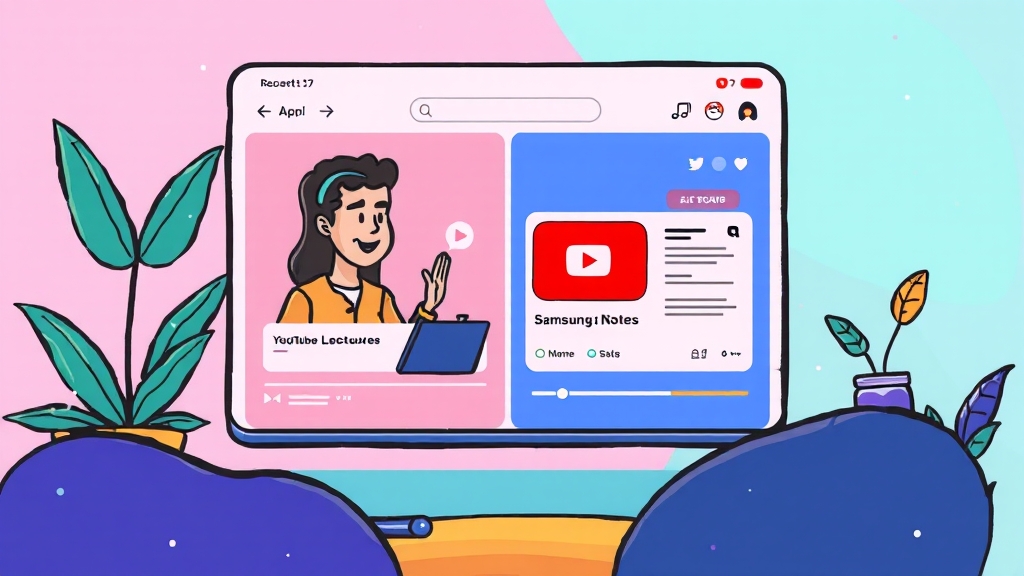
‘최근 앱 화면 활용’은 가장 기본적이면서 많이 쓰이는 방법이에요. 하단 바를 위로 올려 최근 앱 화면을 띄운 후, 분할하고 싶은 앱 아이콘을 ‘꾸욱’ 누르거나 메뉴를 탭하세요. ‘화면 분할’ 옵션을 선택하면 앱이 한쪽에 고정됩니다. 하단 앱 목록에서 두 번째 앱을 선택하면 멀티윈도우 환경이 완성돼요. 유튜브 강의를 보면서 삼성 노트에 필기하는 것도 가능하답니다.
화면 분할 방법 2: 앱 전환 기능 활용

앱 전환 기능을 이용하면 실행 중인 앱 사이에서 빠르게 화면 분할을 설정할 수 있어요. 앱 화면에서 하단 중앙을 쓸어 올려 최근 앱들을 펼쳐 보이게 하세요. 분할하고 싶은 앱 아이콘 메뉴에서 ‘화면 분할’을 선택하면 화면이 반으로 쪼개집니다. 남은 영역에서 다른 앱을 선택하면 두 앱이 화면을 나눠 쓰게 돼요. 유튜브 시청 중 친구에게 메시지를 보내야 할 때 유용하겠죠?
화면 분할 방법 3: 엣지 패널 활용
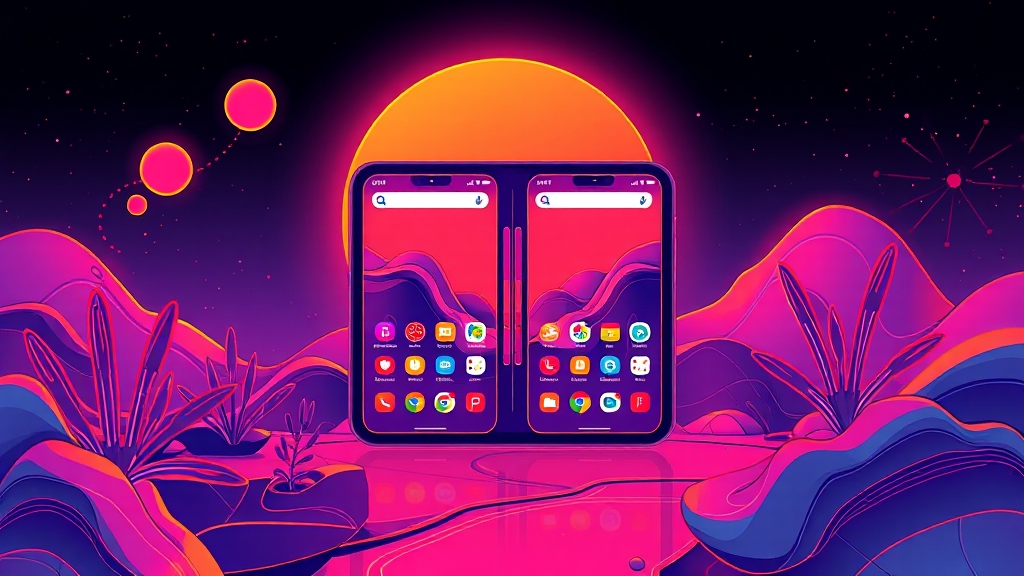
엣지 패널은 멀티태스킹의 숨겨진 날개와 같아요. 설정에서 ‘디스플레이’ - ‘엣지 패널’을 켜고 화면 옆 가장자리를 밀어 엣지 패널을 불러오세요. ‘앱 페어’ 패널에서 자주 쓰는 앱 조합을 등록해두면, 한 번의 터치로 화면 분할이 실행됩니다. 엣지 패널의 ‘+’ 버튼으로 앱 페어를 설정해 보세요.
화면 분할, 이제 해제해 볼까요?

화면 분할 해제는 정말 간단해요. 분할된 앱 화면 상단 중앙의 분할 해제 버튼을 탭하거나, 앱 중 하나를 그냥 닫으면 됩니다. 유튜브를 보다가 유튜브 앱을 종료하면, 자동으로 화면 분할이 해제되고 인터넷 검색 화면만 남게 되는 거죠.
화면 분할 시, 이것만은 알아두세요!
화면 분할 기능을 사용할 때 몇 가지 알아두면 좋아요. 모든 앱이 화면 분할을 지원하는 것은 아니며, 앱 비율 조절도 중요합니다. 동영상 감상 시 해당 앱 화면 비율을 크게 설정하는 것이 좋겠죠. 화면 분할 상태에서는 일부 앱 기능이 제한될 수 있고, 배터리 소모량도 고려해야 합니다.
화면 분할 꿀팁 & 멀티윈도우 기능
화면 분할된 앱 크기를 조절하려면 분할 선을 드래그하세요. 분할 선 터치로 앱 전환, 분할 선을 위아래로 밀어 전체 화면으로 돌아갈 수도 있습니다. 멀티윈도우 기능은 팝업 보기, 분할 화면 팝업 보기 등 다양한 앱 동시 사용을 지원해요. 자주 쓰는 앱 조합은 엣지 패널 ‘앱 페어’를 활용해 보세요.
똑똑한 갤탭 활용, 이제 시작입니다!

갤탭 S10 울트라의 화면 분할 기능은 생산성을 극대화하는 도구입니다. 다양한 방법과 팁을 활용해 화면 분할 기능을 마스터하고 멀티태스킹 능력을 업그레이드하세요. 갤탭 S10 울트라와 함께 더욱 스마트하고 효율적인 디지털 라이프를 경험할 수 있을 거예요. 시간을 가치 있게 활용하고 무한한 가능성을 탐색해 보세요!
자주 묻는 질문
갤럭시 탭 S10 울트라에서 화면 분할은 어떻게 하나요?
최근 앱 화면 활용, 앱 전환 기능 활용, 엣지 패널 활용 등 다양한 방법이 있어요. 본문에서 자세한 방법을 확인해 보세요.
화면 분할 시 모든 앱을 사용할 수 있나요?
모든 앱이 화면 분할을 지원하는 것은 아니에요. 일부 앱은 호환성 문제가 발생할 수 있습니다.
화면 분할된 앱의 크기를 조절할 수 있나요?
네, 화면 분할 선을 드래그하여 원하는 비율로 화면 크기를 쉽게 조절할 수 있습니다.
엣지 패널의 ‘앱 페어’ 기능은 무엇인가요?
자주 함께 사용하는 앱 조합을 등록해두고, 단 한 번의 터치로 화면 분할을 실행할 수 있는 편리한 기능입니다.
화면 분할을 해제하는 방법은 무엇인가요?
분할된 앱 화면 상단 중앙에 있는 분할 해제 버튼을 탭하거나, 분할된 앱 중 하나를 닫으면 됩니다.